現場技術者向け
現場技術者のために
カメラの設置、Wi-Fi の設定、中小企業のネットワーク管理をしていますか? NetHound は訪問のたびに、後から見返せる記録を残します。
よくある訪問の流れ
- ステップ 1
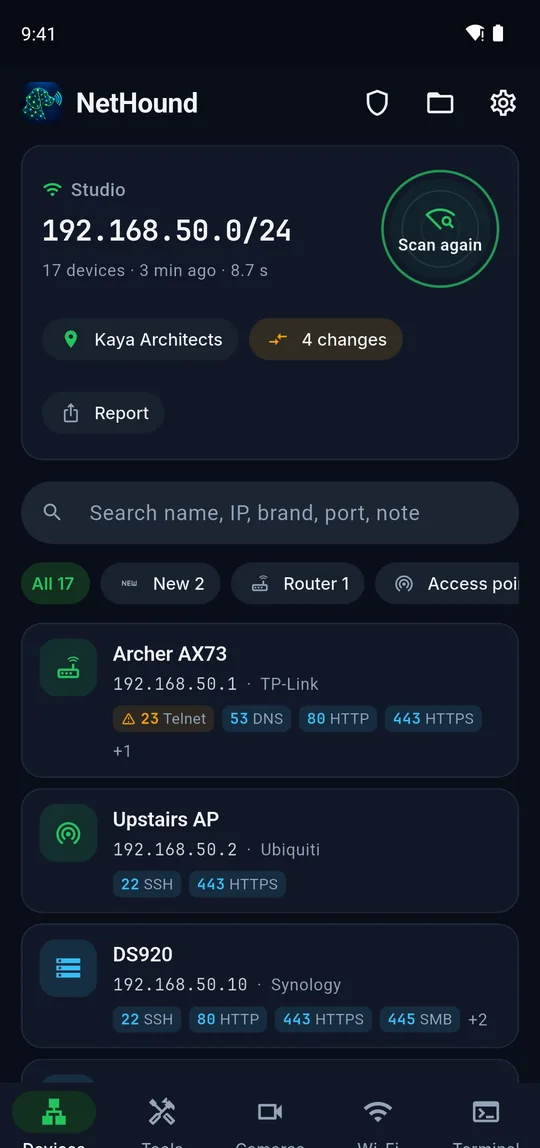
スキャンして拠点に名前を付ける
顧客のネットワークをスキャンして名前を付けます。同じネットワークの以降のスキャンはすべてそこに保存されます。
- ステップ 2
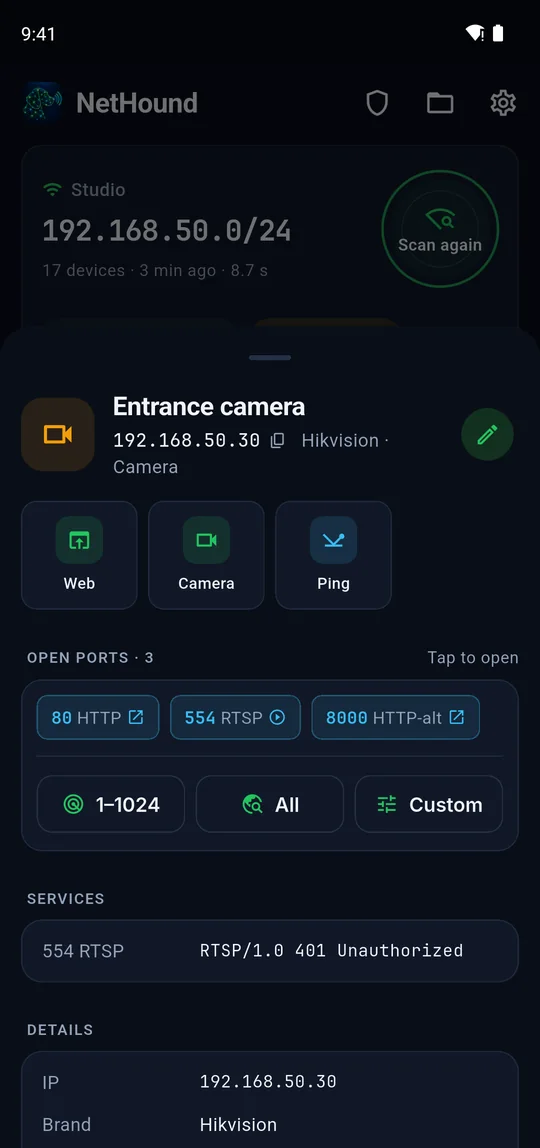
デバイスに名前を付ける
カメラは「入口」「駐車場」、PC は「経理」。名前はこの拠点だけのものです。
- ステップ 3
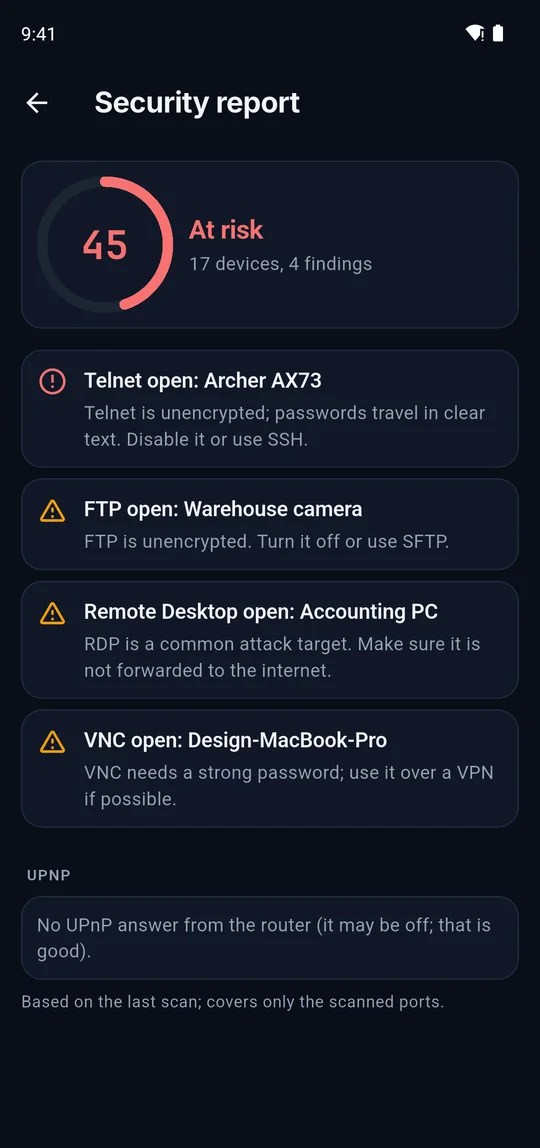
セキュリティを確認
帰る前に、開いた Telnet、パスワードなしのカメラ、UPnP の穴を閉じます。
- ステップ 4
レポートを残す
PDF の機器一覧を共有し、デバイス用の QR ラベルを印刷し、表が必要なら CSV を送ります。
- ステップ 5
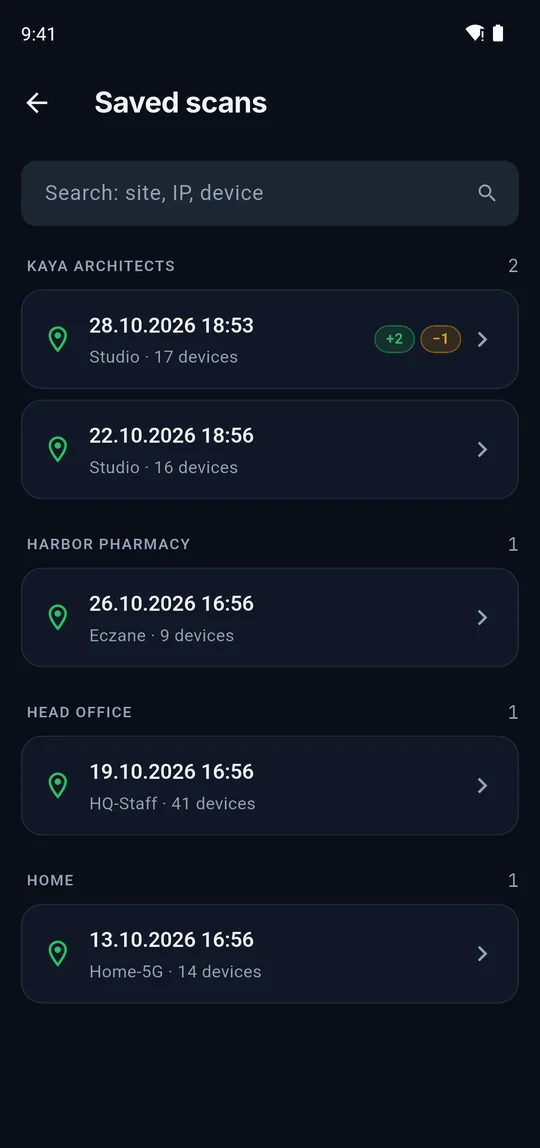
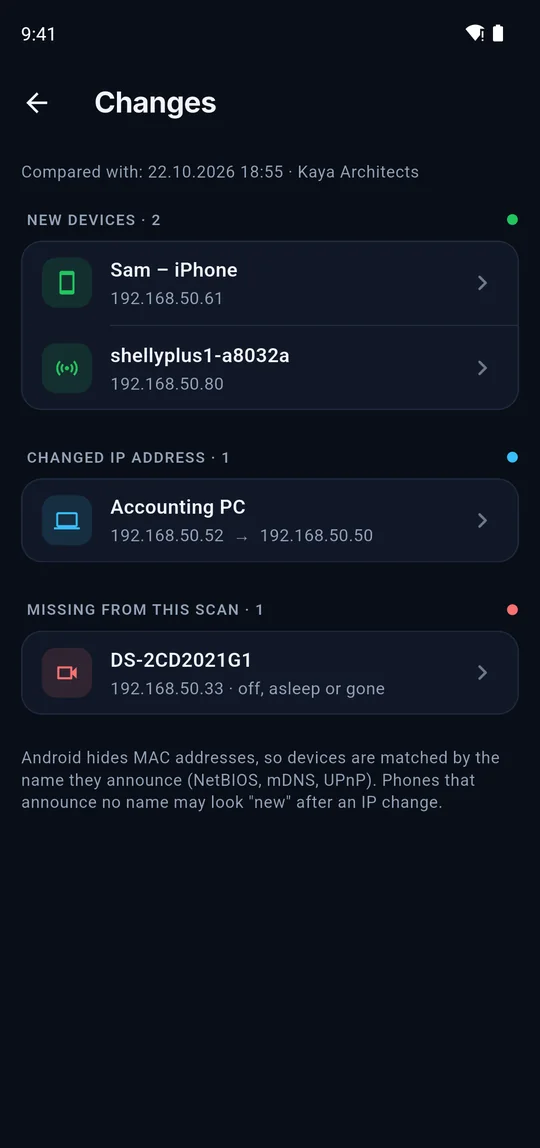
次回の訪問: 何が変わった?
もう一度スキャンすれば、新しい・消えた・移動したデバイスがひと目でわかります。
大きく時間を節約する小さな工夫
カメラのログイン
よく使うログインを保存すれば、NetHound が各カメラで試し、成功したものを覚えます。
拠点ごとの Wi-Fi QR
顧客ごとの来客用ネットワークを QR コードで保存し、その場で表示。
ライブ監視
再起動やスイッチのポート変更のあと、カメラが復帰するのを見届けます。
DHCP の確認
スマホが受け取ったリース、DHCP サーバー、DNS と IP 競合のヒントを表示。
ターミナル
ノート PC なしで、SSH や Telnet でルーターやスイッチの設定を変更。
暗号化バックアップ
拠点の記録とログインを 1 つのファイルで新しいスマホへ。

あなたのネットワークには何がある?
NetHound を入手して、10 秒以内に最初のスキャンを。
近日公開Google Play近日公開App Store